
Arbeitsplätze, Räume und Parkplätze buchen. Im eigenen Grundriss.
Ihr Team wählt den Arbeitsplatz im echten Grundriss. Facility Management sieht die Auslastung und plant Fluchtwege mit gemessenen Abständen, in derselben Anwendung.
Kostenlos für bis zu 10 Personen
- Fluchtwege
- im selben Grundriss geplant wie die Arbeitsplätze
- 10
- Personen dauerhaft kostenlos
- 3 Monate
- Serienbuchungen im Voraus
- 30 Tage
- um Ihre Daten nach Vertragsende abzuholen
Sobald Arbeitsplätze geteilt werden, muss jemand klären, wo man sitzt, wer heute da ist und ob der Raum mit Bildschirm frei ist. Ohne gemeinsamen Plan fragen die Leute herum oder führen Listen.
- Wo ist morgen ein Platz frei, nahe am eigenen Team?
- Wer aus dem Team ist heute im Büro, und wo?
- Ist der Besprechungsraum mit Bildschirm noch frei?
- Bekomme ich am Donnerstag einen Parkplatz?
| Thema | Ohne gemeinsamen Plan | Mit DeskFlow |
|---|---|---|
| Platzsuche | Nachfragen, Listen, Zufall | Freie Plätze im Grundriss sehen und buchen |
| Räume und Parken | Getrennte Kalender und Absprachen | An derselben Stelle gebucht wie Arbeitsplätze |
| Zusammenarbeit | Unklar, wer wann vor Ort ist | Buchungen mit Foto im Plan, Zonen je Team |
| Flächenplanung | Schätzungen und Bauchgefühl | Berichte zu Auslastung, Spitzen und Check-ins |
- 1
Tag wählen
Wählen Sie oben das Datum. Die Seitenleiste zeigt, wo Sie diese Woche schon gebucht haben.
- 2
Ort wählen
Standort, Gebäude, Etage. DeskFlow öffnet direkt Ihre bevorzugte Etage.
- 3
Im Plan auswählen
Den passenden Platz anklicken oder in einer Pool-Zone irgendeinen freien Platz buchen. Nach Ausstattung wie einem Monitor oder nach Zone filtern. Liste und Plan bleiben synchron.
- 4
Bestätigen
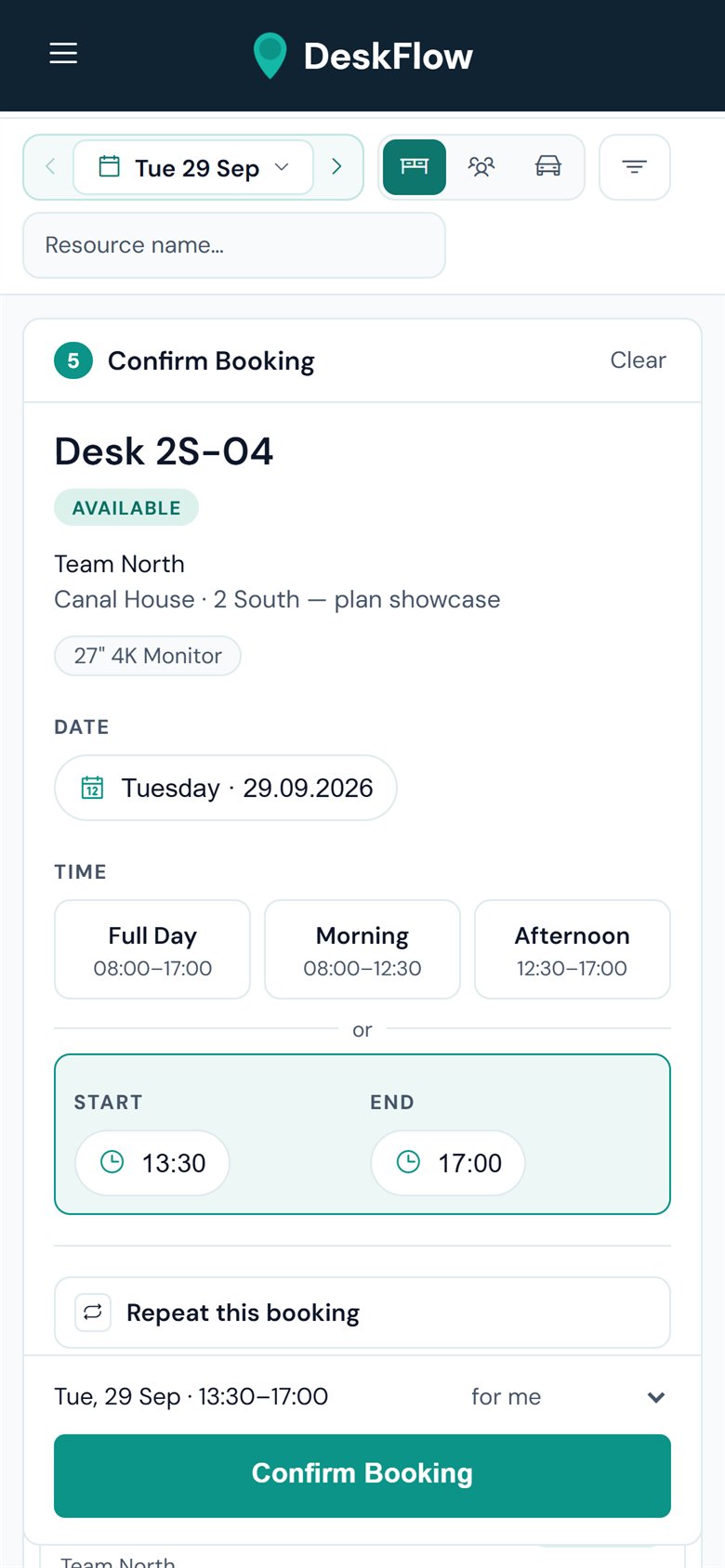
Ganzer Tag, Vormittag, Nachmittag oder eigene Zeiten. Auf Wunsch wöchentlich wiederholen und danach in den Kalender übernehmen. Doppelbuchungen sind ausgeschlossen.
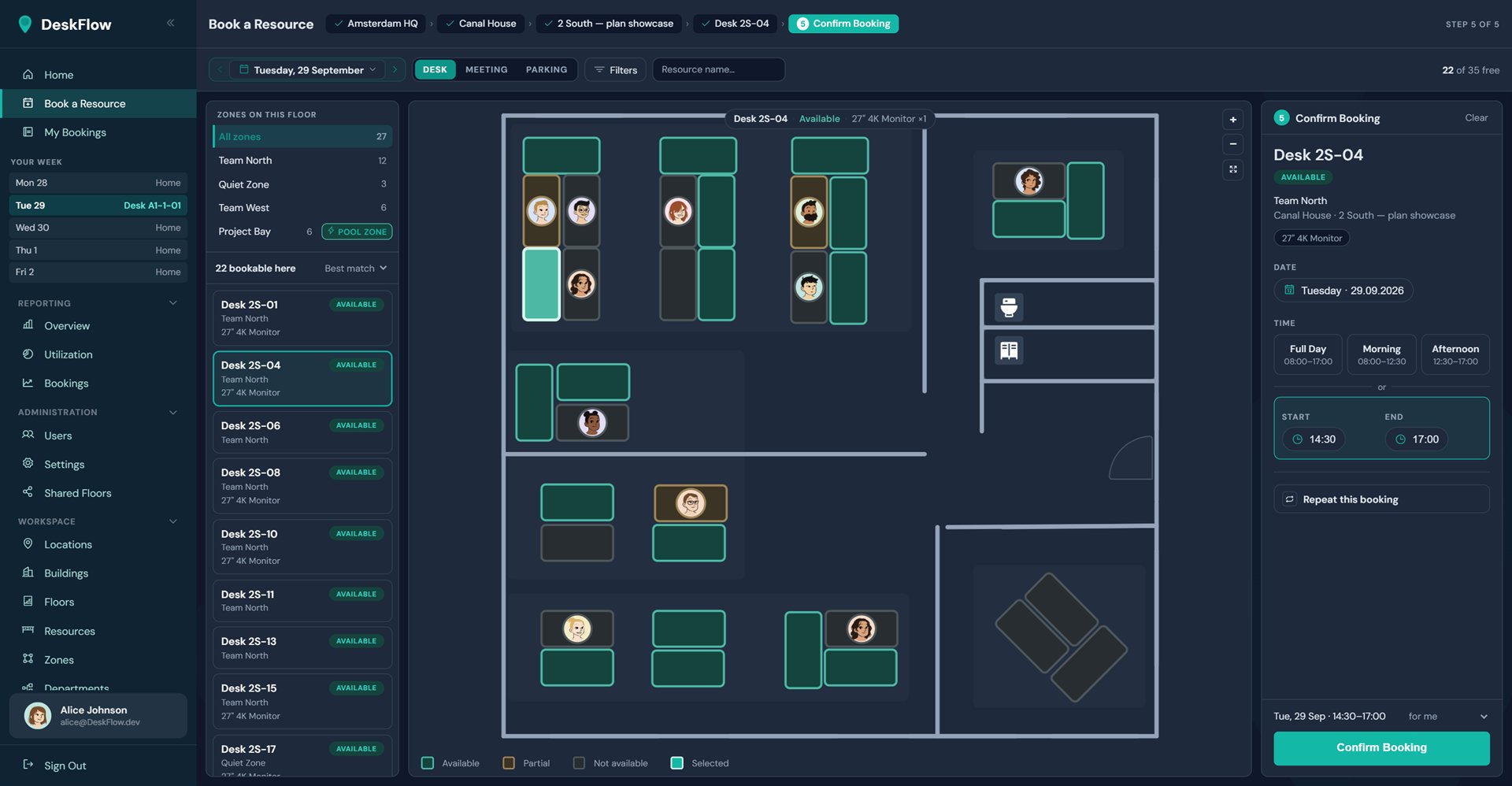
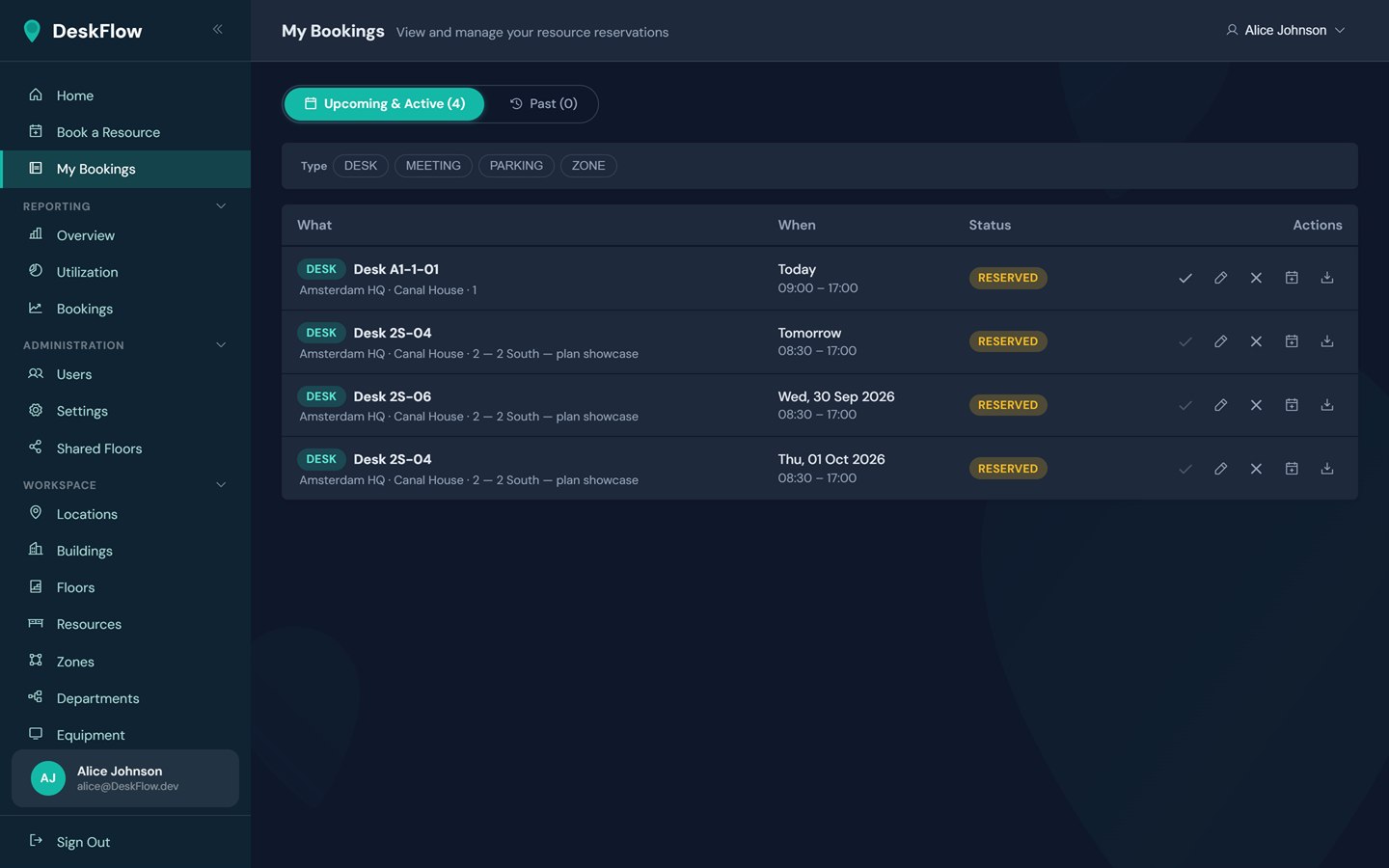
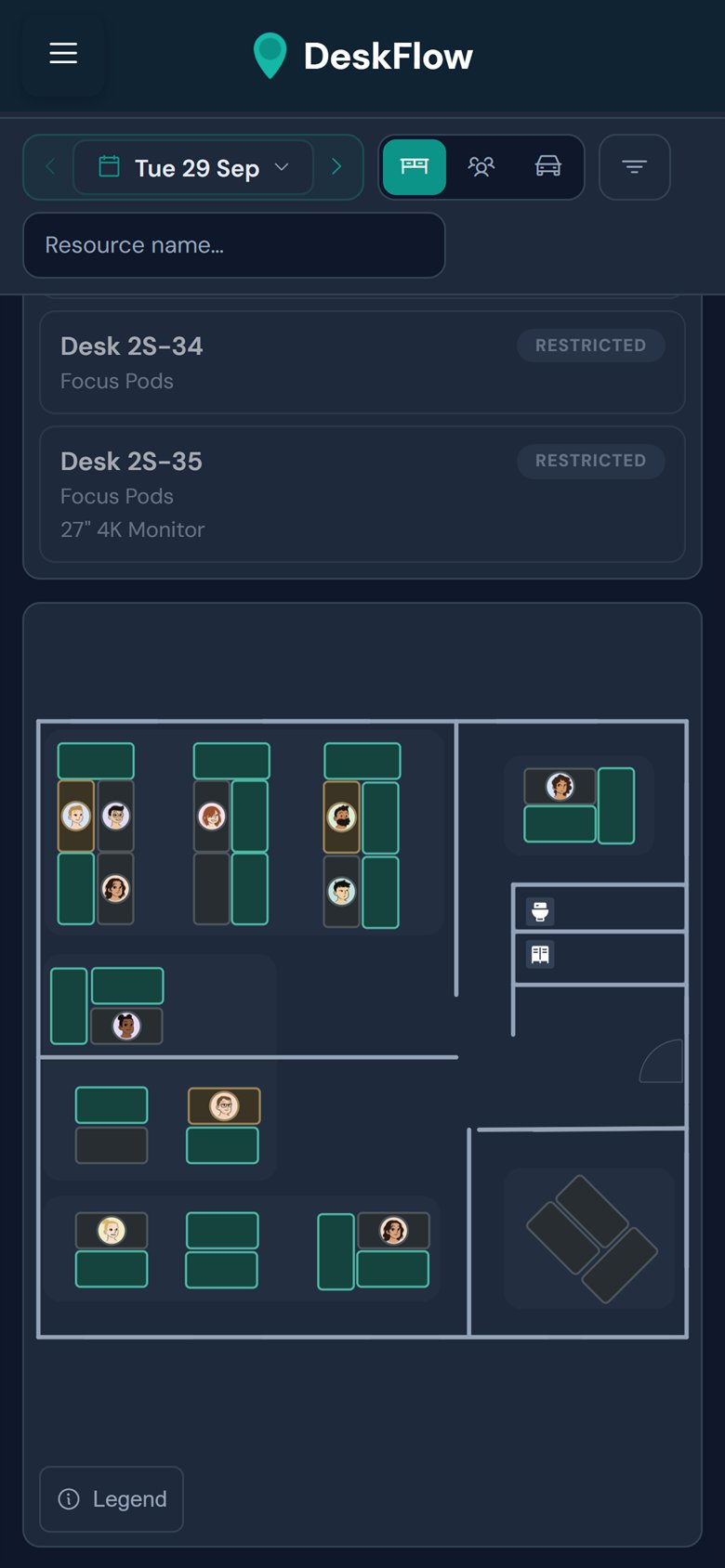
Freie, teilweise belegte und belegte Plätze sind im Grundriss farbig markiert.
- Sehen, wer einen Platz gebucht hat, mit Foto
- Freie Plätze pro Zone gezählt
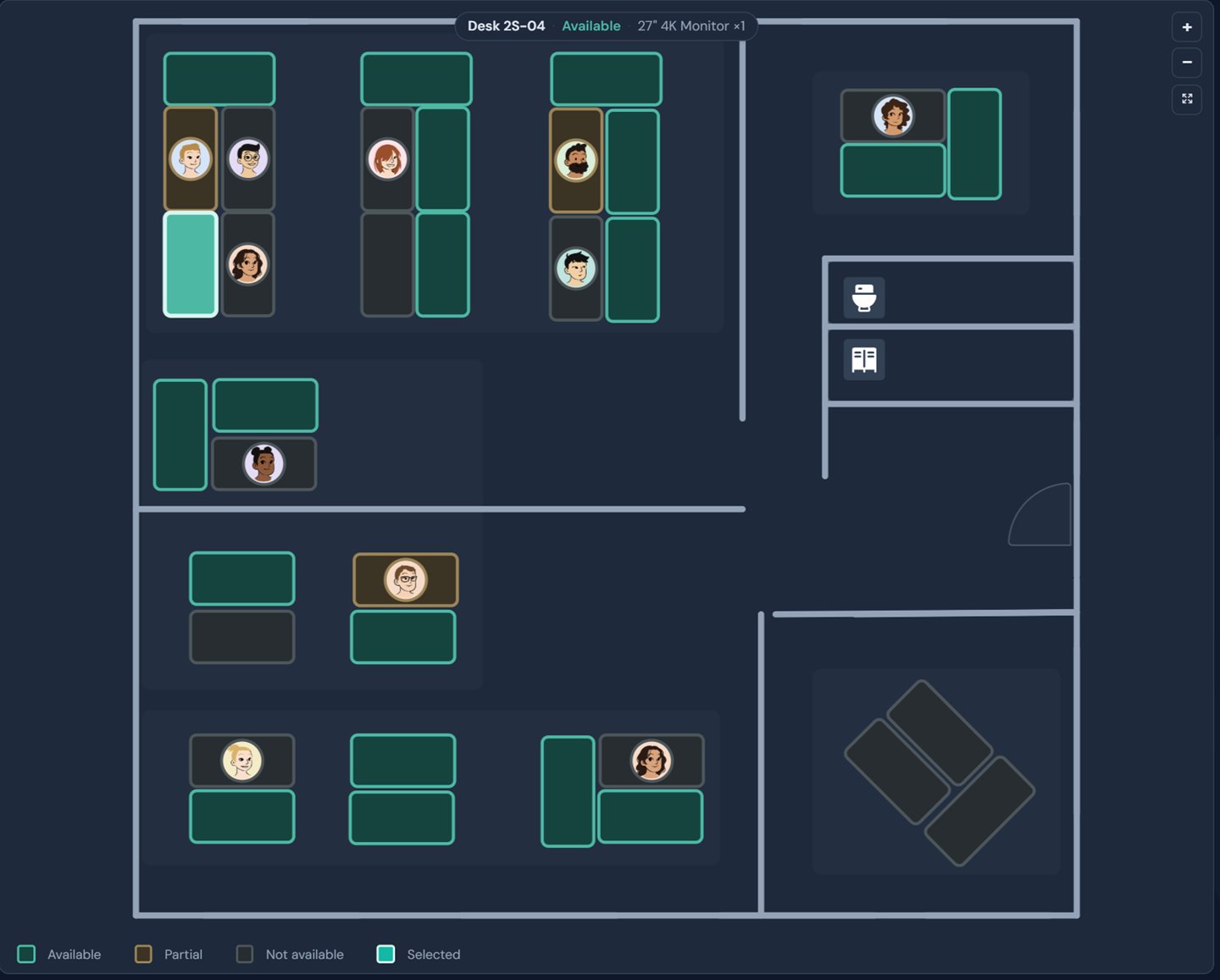
Im Grundriss-Editor sehen Administratoren die Abstände zwischen Plätzen, Wänden und Gängen in Zentimetern und prüfen sie gegen Fluchtwege, bevor der erste Platz gebucht wird.
- Messungen zeigen den Abstand zwischen Plätzen sowie zu Gängen und Wänden
- Die Sicherheitsansicht markiert Platzbereiche, Türschwenkbereiche und Gänge und zeigt, was an einen Fluchtweg angebunden ist
- Fluchtweg entlang der Gänge zu einem Ausgang zeichnen; Plätze in Sichtweite schließen sich von selbst an
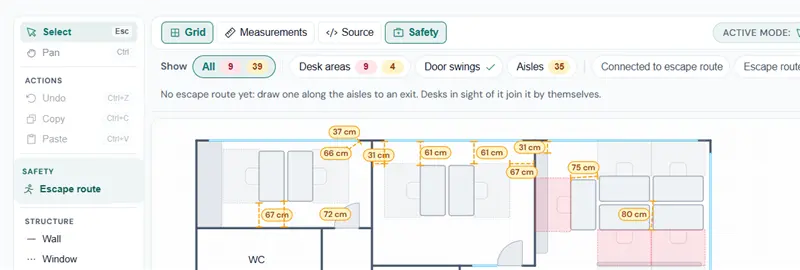
Die Liste „Meine Buchungen“ zeigt kommende und vergangene Buchungen, jede mit ihren Aktionen.
- Am Platz einchecken
- Buchungen ändern oder stornieren
- Kalenderexport für Outlook, Teams und iCal
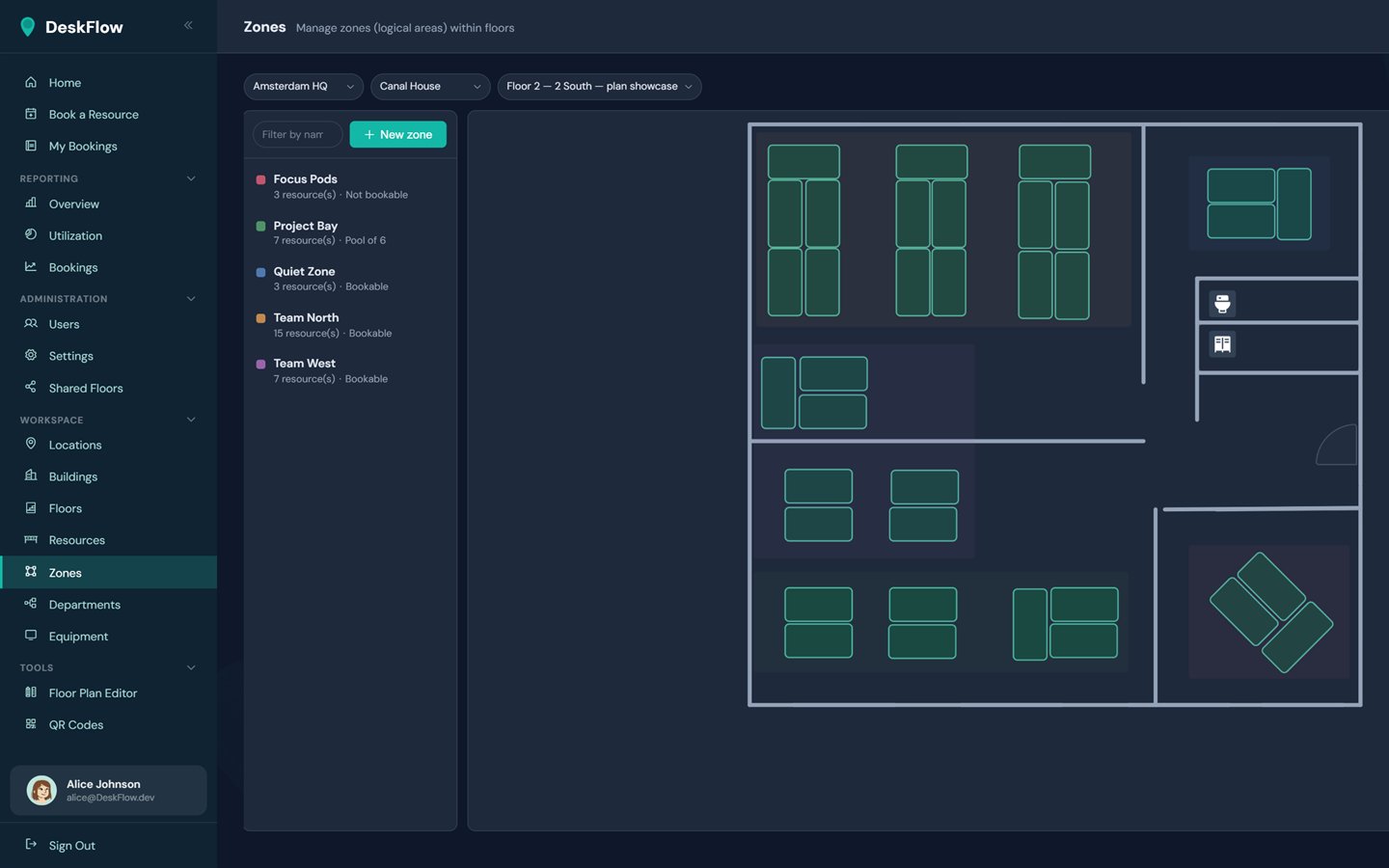
Grundriss, Plätze und Zonen richten Sie selbst im Editor ein, danach bucht Ihr Team im fertigen Plan.
- SVG-Plan hochladen oder Wände, Türen und Plätze zeichnen
- Zonen für Teams, Ruhebereiche oder Pools
- Zonen auf Abteilungen beschränken
Buchen Sie aus der Bahn und finden Sie Ihren Platz, wenn Sie ankommen. Auf dem Smartphone läuft dieselbe Buchungsseite wie am Rechner.
- Grundriss und Liste auf jeder Bildschirmgröße
- Per QR-Code am Platz einchecken, mit Erinnerung etwa 15 Minuten vorher
- Heller oder dunkler Modus
Für alle, die buchen
- Arbeitsplätze, Besprechungsräume & ParkplätzeAlles an einer Stelle buchbar, mit der Ausstattung jedes Platzes.
- Interaktiver GrundrissFreie, teilweise belegte und belegte Plätze über Etagen und Zonen hinweg.
- Wiederkehrende BuchungenBeliebige Wochentage, bis zu drei Monate im Voraus. Bereits belegte Termine werden vor dem Buchen markiert.
- KalenderexportAls iCal-Datei herunterladen oder in den Outlook- oder Teams-Kalender übernehmen.
- Check-in & PrivatsphärePer QR-Code am Platz oder mit einem Klick einchecken und auf Wunsch anonym buchen.
- Heller und dunkler ModusFolgt der Einstellung des Geräts oder der eigenen Wahl.
Für Admins
- Grundriss-EditorPlan hochladen oder zeichnen, dann Plätze und Zonen anlegen.
- Wer was buchen darfZonen für bestimmte Abteilungen, fest zugewiesene Plätze und Buchen für Kolleginnen und Kollegen.
- AuswertungenAuslastung im Zeitverlauf, Stoßzeiten, meist- und wenig genutzte Plätze, Check-in-, No-Show- und Storno-Quoten sowie Anwesenheit nach Abteilung. Sichtbar nur für Manager und Admins.
- Benutzer & EinladungenPersonen einzeln oder gesammelt einladen, mit drei Rollen: Mitarbeitende, Manager und Admin.
- QR-CodesDirekt in DeskFlow erzeugt, einzeln je Platz oder als Druckbogen je Etage, Gebäude oder Standort.
- Geteilte EtagenPartnerunternehmen Besprechungsräume und Parkplätze auf Ihren Etagen buchen lassen.
DeskFlow wird von der DATAGROUP Ulm GmbH als Cloud-Dienst angeboten. Sie wählen, wo Ihre Daten liegen: in Deutschland oder in der EU.
- Cloud-Dienst Keine Server und keine Installation bei Ihnen. DATAGROUP betreibt DeskFlow.
- Sie wählen die Region Rechenzentren von Microsoft Azure in Deutschland oder in der EU, je nach Ihren Datenschutzvorgaben.
- DSGVO Wo DeskFlow in Ihrem Auftrag Daten verarbeitet, schließen wir einen Auftragsverarbeitungsvertrag nach Art. 28 DSGVO.
Wer sich anmeldet, welche Daten wir speichern und was nach Vertragsende damit passiert.
- ISO/IEC 27001 Zertifiziertes Informationssicherheits-Managementsystem.
- ISO/IEC 20000-1 Zertifiziertes IT-Service-Management.
- WCAG 2.1 AA Barrierefrei gestaltet: WCAG 2.1 Stufe AA, bei jeder Änderung automatisch geprüft.
- DE / EU
- Microsoft Azure, in der Region Ihrer Wahl
- Entra ID
- Anmeldung mit Microsoft-Konto
| Thema | Regelung |
|---|---|
| Hosting | Microsoft Azure, in Deutschland oder der EU nach Ihrer Wahl |
| Anmeldung | Microsoft Entra ID; Übermittlungen in die USA auf Basis der EU-Standardvertragsklauseln (Art. 46 Abs. 2 lit. c DSGVO) |
| Gespeicherte Daten | Konto: Name, E-Mail, Organisations- und Nutzer-ID. Nutzung: gebuchte Plätze, Zeiträume, Anwesenheit und Check-in, Standort- und Etagenzuordnung. |
| Cookies | Nur technisch notwendige Cookies für Sitzung, Darstellung und Sprache |
| Vertragsende | Kundendaten stehen 30 Tage zur Abholung bereit und werden danach unwiderruflich gelöscht |
Verbindlich sind Datenschutzerklärung und AGB. Für Ihre Datenschutzprüfung sprechen Sie uns an. Datenschutz · AGB · Vertrieb kontaktieren
Free und Enterprise haben denselben Funktionsumfang. Sie starten deshalb ohne Beschaffung mit einem Team und nehmen danach die übrige Organisation dazu.
- 1
Kostenlos testen
Ein kleines Team startet im Tarif Free und bucht vom ersten Tag an im echten Grundriss.
- 2
Selbst einrichten oder einrichten lassen
Grundriss hochladen und Plätze setzen können Sie selbst. Auf Wunsch übernehmen wir das gegen Gebühr, Sie schicken uns nur Ihre Pläne.
- 3
Pilot auswerten
Auslastung und Check-in-Quoten des Pilotbereichs zeigen, was im Alltag funktioniert.
- 4
Ausrollen
Mit Enterprise kommen weitere Standorte, Etagen und beliebig viele Personen dazu.
- Grundrisse der Etagen, ideal als SVG
- Standorte, Gebäude und Etagen als Liste
- Zonen und wer dort buchen darf
- Ein Pilotteam und eine verantwortliche Person
Jeder Tarif enthält alle Funktionen. Die Tarife unterscheiden sich nur in der Teamgröße.
- Alle Funktionen
- Arbeitsplätze, Besprechungsräume und Parkplätze
- Grundriss-Editor
- Auswertungen
- Dauerhaft kostenlos, jederzeit kündbar
- Keine Begrenzung der Personenzahl
- Individuelle Preise und Vertragsbedingungen
Starten Sie mit Ihrem Grundriss und einem Team.
Kostenlos für bis zu 10 Personen, mit allen Funktionen.